![logo_lg-1.png]](https://knowledge.netexplorer.fr/hs-fs/hubfs/logo_lg-1.png?height=40&name=logo_lg-1.png)
Pour convertir vos fichiers sous Windows :
1. Téléchargez et installez l'application, en cliquant ici
2. Lancez A Better Finder Rename.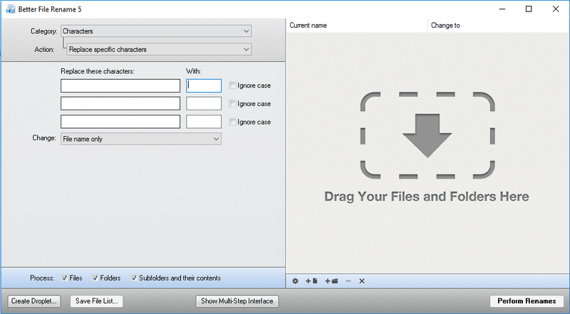
3. Dans Category, sélectionnez Characters.
4. Dans Action, choisissez Replace specific characters.
5. Dans Replace these characters, saisissez le caractère à remplacer.
6. Dans With, indiquez le caractère de remplacement.
7. Cochez Subfolders and their contents pour inclure les sous-dossiers.
8. Glissez-déposez le dossier à traiter.
9. Cliquez sur Perform Renames.
Remarques
- Si les noms commencent par plusieurs espaces, utilisez Category > Text, puis Action > Replace text at beginning et indiquez un espace dans le champ Replace
Pour convertir vos fichiers sous Mac
- Téléchargez et installez A Better Finder Rename sur ce lien
- Lancez l'application.
- Dans Category, sélectionnez Conversions.
- Dans Action, choisissez Make files names Windows NTFS/SMB compatible.
- Dans Filler, indiquez le caractère de remplacement.
- Cochez Subfolders and their contents pour inclure les sous-dossiers.
- Glissez-déposez le dossier contenant les éléments à renommer
- Vérifiez le nombre de fichiers concernés, puis cliquez sur Perform Renames.
Remarques
- Si les noms commencent par plusieurs espaces, exécutez l'action autant de fois que nécessaire avec Category > Text, Action > Remove text from beginning, puis indiquez un espace dans le champ Remove.